突然古いNASに接続ができなくなった!
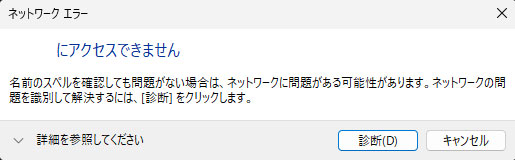
WindowsのOSアップデートが行われた際、突然古いNASに接続できない事象が(個人的な体感では)数年に1度の頻度で発生します。
困ったことにすべてのPCが接続できない状況になるわけではなく、数台がいきなり接続できない状況になり、困惑するような事態に陥ることがあります。
自分の周りではWindows端末で古いNASにアクセスできない場合、十中八九『SMB1.0/CIFS クライアント』が何故か「無効」になっており、憶測ではありますがWindowsのOSアップデートが行われた後にこの事象が発生するように感じます。
※実際に自分の周りで、不思議と問題ない端末もあるため憶測の域を出ず、あくまで可能性として考えています。
頻繁に発生すのであれば、その都度『SMB1.0/CIFS クライアント』の設定を確認するのですが、1年に1度発生するかしないかという程度なので、毎回この設定が変更された可能性があることを思い出すのに時間がかかり、突然「NASにつながらなくなりました!」なんて質問が飛んできた日には調査する必要のない部分を一生懸命調べて時間を無駄にすることもしばしば。
そんな訳で、身近な人たちへの備忘録として本記事投稿に至りました。
今回はBUFFALOの古いTeraStationやLinkStationでの対処方法になりますので、他メーカーの端末では解決しない可能性がありますのであらかじめご理解いただきたく存じます。
【注意】
もしかするとWindowsとしては推奨していない為、以下対処にてセキュリティが弱まる可能性があるのでご自身の責任と判断で対応してください。
心配な場合は、都度設定と解除をするなどして対応してください。
『SMB1.0/CIFS クライアント』を有効にする方法
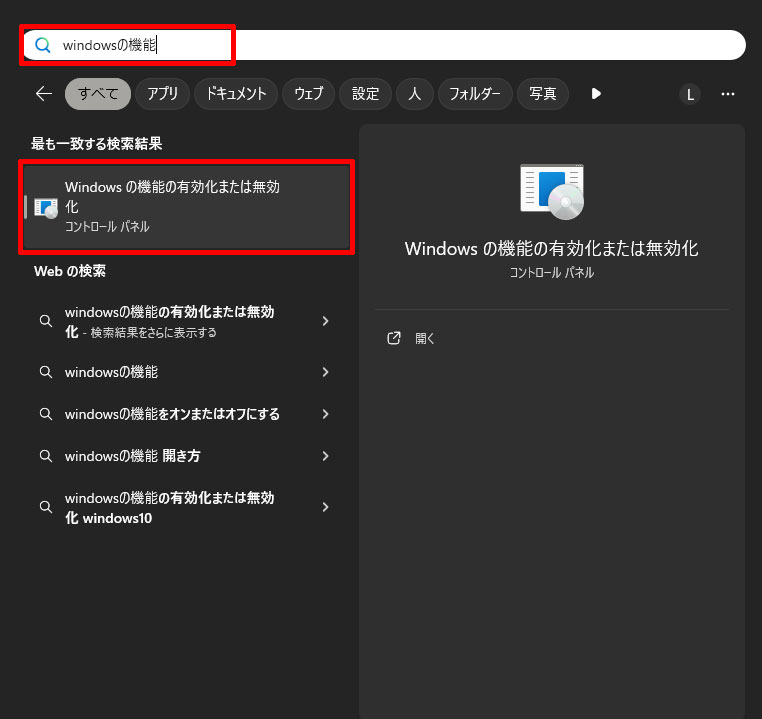
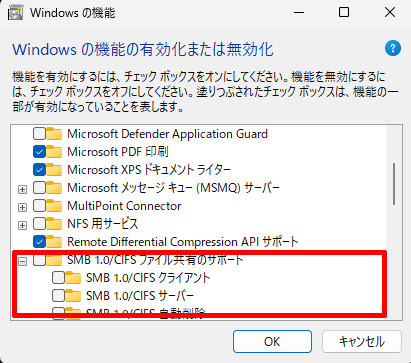
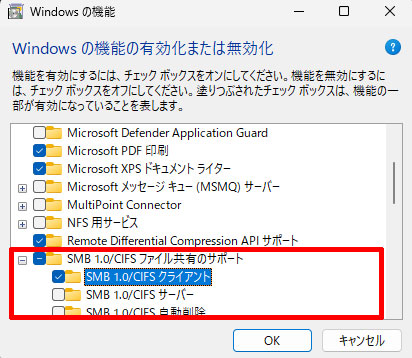
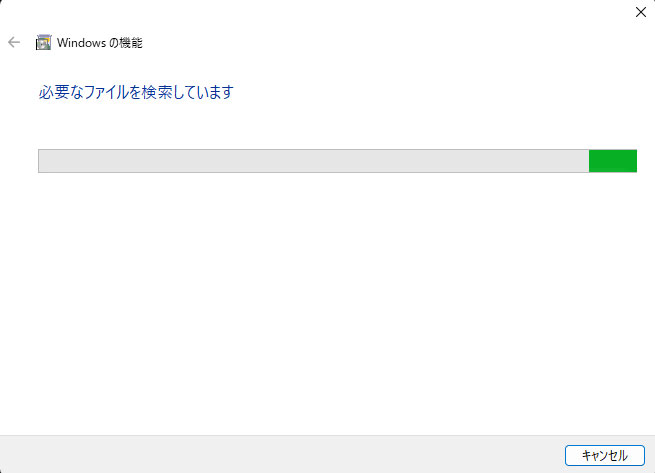
※再起動させないと設定が反映されませんのでご注意ください
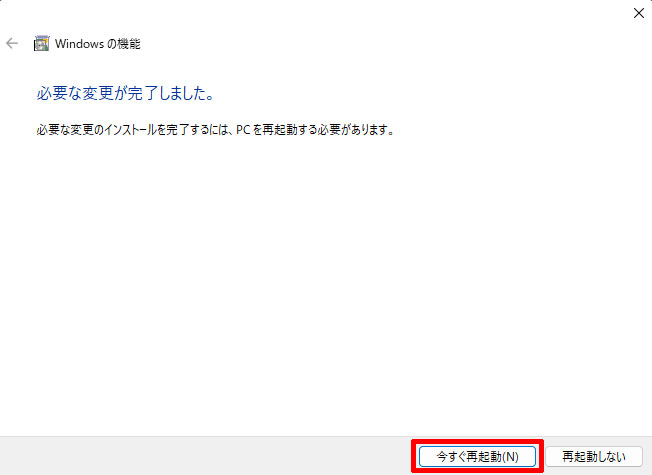
再起動が完了しましたら、接続可能であるかご確認ください。
念のため繰り返しになりますが、以下の点については十分にご注意くださいませ。
もしかするとWindowsとしては推奨していない為、以下対処にてセキュリティが弱まる可能性があるのでご自身の責任と判断で対応してください。
心配な場合は、都度設定と解除をするなどして対応してください。